
Мир Аддитивных Технологий
 Каталог товаров


Чем 3MF лучше STL и какой формат выбрать для 3D-печати
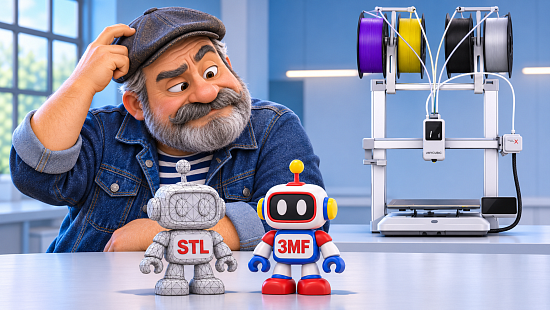
CLUB3D | Практика 3D-печати | STL и 3MF
Одна модель, два формата. Что вы действительно получаете, выбирая 3MF?
Короткий ответ: чем 3MF лучше STL
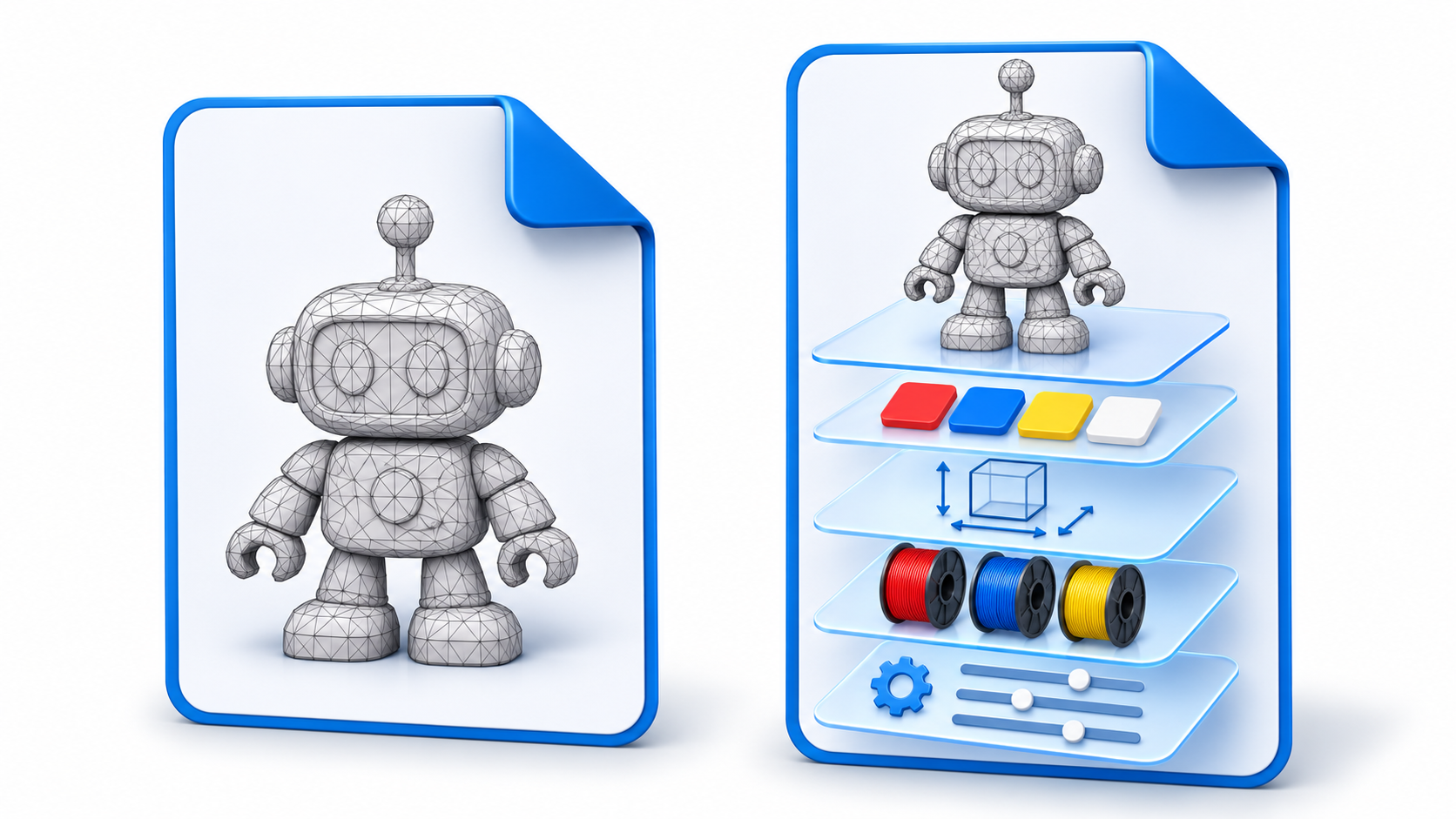
3MF позволяет хранить не только геометрию трёхмерной модели, но и единицы измерения, цвета, материалы и дополнительные данные проекта. Если слайсер поддерживает сохранение настроек в 3MF, в файле могут находиться и параметры печати. STL хранит поверхность модели в виде сетки треугольников, без стандартного описания цветов и единиц измерения.
Вердикт: выбирайте 3MF для многоцветной FDM-печати и сохранения подготовленных проектов, а STL для обмена простой геометрией. Сам формат не делает принтер быстрее и не повышает качество печати автоматически.
Пять отличий STL от 3MF
1. Геометрия и дополнительные данные
STL описывает поверхность объекта треугольниками. 3MF (3D Manufacturing Format) предназначен для обмена данными аддитивного производства и позволяет хранить геометрию вместе с дополнительными сведениями. Например, при передаче корпуса устройства в STL получатель получает форму детали, а при сохранении проекта в 3MF может получить ещё и сведения о материалах и параметрах подготовки.
| Характеристика | STL | 3MF |
|---|---|---|
| Геометрия | Да | Да |
| Единицы измерения | Нет | Да |
| Цвета и материалы | Нет | Поддерживаются |
| Настройки слайсера | Нет | Зависит от программы |
| Встроенное сжатие | Нет | ZIP |
| Одноцветная печать | Подходит | Подходит |
| Многоцветная печать | Нужна отдельная разметка | Предпочтителен при наличии цветовых данных |
| Автоматический рост качества | Нет | Нет |
2. Размеры и масштаб модели
STL не указывает единицы измерения координат. При импорте файла проверьте фактические габариты в слайсере. Для крепления под подшипник измерьте посадочное отверстие, для корпуса электроники проверьте длину, ширину и расположение крепёжных отверстий.
3MF содержит сведения о единицах измерения, поэтому снижает риск неверной интерпретации масштаба. Это не отменяет проверки: автор мог намеренно изменить размеры перед сохранением. Сопоставьте габариты модели с чертежом или размерами реальной детали.
3. Цвета и многоцветная печать
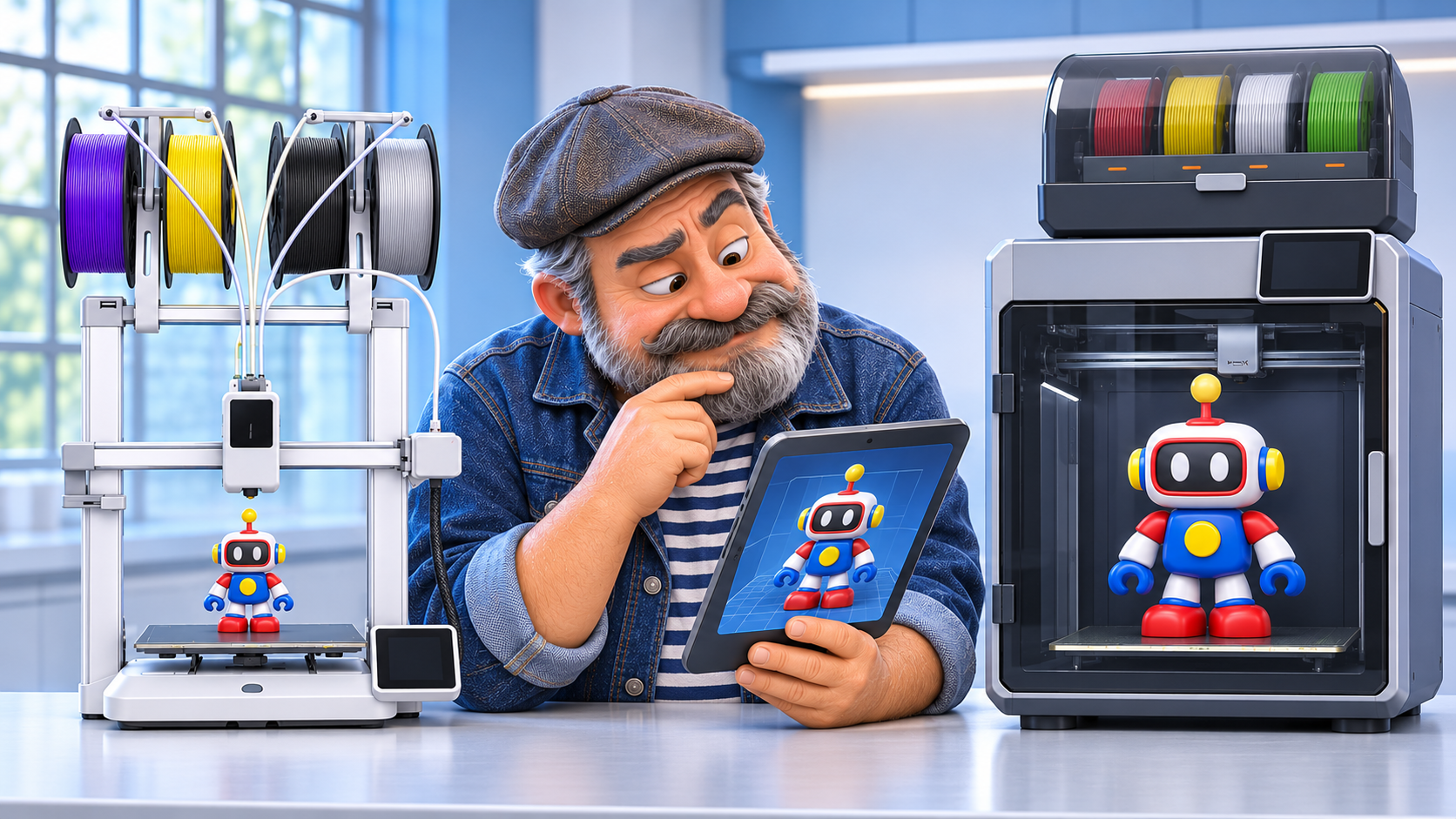
Возьмём робота с красным корпусом, белыми руками и чёрными глазами. В одном обычном STL нет информации о распределении этих цветов. Назначьте их в слайсере или импортируйте отдельные части модели, если автор предоставил их раздельно.
В корректно подготовленном 3MF цветовые области могут быть уже назначены. При совместимом импорте остаётся проверить соответствие цветов установленным катушкам. Если оттенки отличаются от имеющегося филамента, измените назначение каналов перед нарезкой, а не геометрию робота.
4. Настройки печати и повторное использование
При подготовке детали выберите принтер, диаметр сопла, материал, высоту слоя, заполнение и поддержки. STL не хранит эти параметры. Проект 3MF может включать настройки слайсера, если программа их записывает и умеет читать.
Сохраняйте подготовленный проект для повторной печати корпуса или серии одинаковых деталей. При открытии чужого 3MF не принимайте его параметры без проверки: сопло, филамент и профиль оборудования автора могут отличаться от ваших.
5. Размер файла и совместимость программ
3MF использует ZIP-сжатие и нередко занимает меньше места, чем STL с той же геометрией. Однако проект с дополнительными данными не обязательно будет меньше исходного STL. При передаче модели учитывайте поддержку формата программой получателя: STL по-прежнему удобен для обмена геометрией.
Какой принтер Anycubic выбрать для многоцветных проектов 3MF
Выбирайте оборудование по количеству цветов и размерам изделий, а не по одному расширению файла. Производитель заявляет следующие характеристики моделей из каталога CLUB3D.
Anycubic Kobra X
Для начала многоцветной печати.
4 цвета встроены, область построения 260 × 260 × 260 мм, расширение до 19 цветов с дополнительным оборудованием.
Anycubic Kobra X Combo
Для проектов, которым регулярно требуется больше четырёх цветов.
Комплектация рассчитана на 7 цветов, область построения 260 × 260 × 260 мм; при расширении системы доступны до 19 цветов.
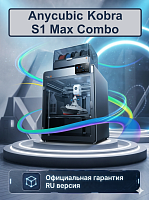
Anycubic Kobra S1 Max Combo
Для крупных изделий и проектов, которым нужна закрытая конструкция.
Область построения 350 × 350 × 350 мм, кинематика CoreXY; 4 цвета с одним ACE 2 Pro и до 16 с четырьмя блоками.
Сравните размеры и необходимое количество цветов с комплектациями в карточках ниже. Наличие цветовых данных в 3MF не увеличивает количество физических каналов подачи принтера.
Пять частых ошибок при работе с STL и 3MF
1. Конвертировать STL ради улучшения геометрии. Сохранение грубой треугольной сетки в 3MF не восстановит отсутствующие детали. Экспортируйте модель повторно из исходной программы с подходящей детализацией.
2. Запускать чужой проект без проверки. Выберите свой принтер, сопло и филамент, проверьте параметры процесса перед нарезкой.
3. Считать любой 3MF многоцветным. Откройте файл и проверьте наличие цветовых областей. Расширение не гарантирует их присутствия.
4. Игнорировать реальные катушки. Сопоставьте цвета модели с доступными каналами подачи и имеющимся филаментом.
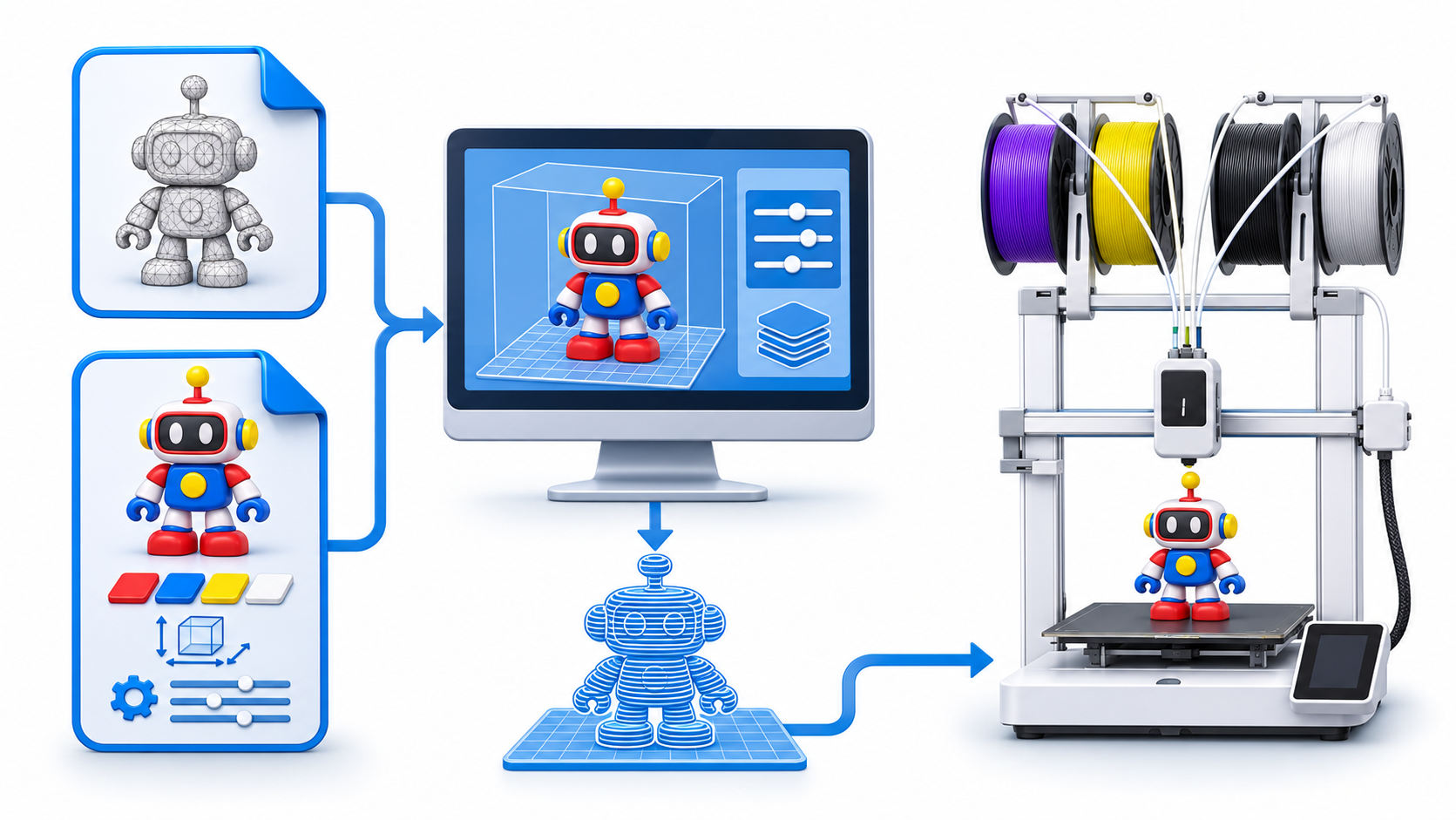
5. Путать модель с готовым заданием печати. В обычном процессе FDM-печати сначала подготовьте модель в слайсере, затем сформируйте задание для своего принтера.
Как подготовить STL или 3MF к печати за три шага
Шаг 1. Скачайте модель
Если доступны оба формата, начните с 3MF для проверки дополнительных данных. Для простой геометрии или несовместимой программы используйте STL.
Шаг 2. Проверьте проект в слайсере
Выберите профиль принтера, сопло, материал и параметры процесса. Проверьте размеры, цвета, ориентацию, поддержки. Выполните нарезку и изучите предварительный просмотр траекторий.
Шаг 3. Сохраните проект и отправьте задание
Сохраните подготовленный проект в 3MF, если слайсер это поддерживает. При необходимости повторно откройте файл, проверьте сохранённые настройки и отправьте подготовленное задание на принтер.
Частые вопросы о STL и 3MF
Какой формат лучше для 3D-печати?
Для многоцветных моделей и подготовленных проектов предпочтителен 3MF. Для простой геометрии достаточно STL.
Можно ли печатать STL на многоцветном принтере?
Да. Цветовые области нужно назначить в слайсере или подготовить из отдельных файлов.
Сохраняет ли 3MF настройки печати?
Может сохранять, если это поддерживает программа. Полный перенос между разными слайсерами не гарантируется.
Улучшает ли 3MF качество и скорость печати?
Нет, смена формата сама по себе не улучшает качество и не ускоряет принтер. Проверьте исходную геометрию, материал и параметры процесса.
Как перевести STL в 3MF?
Импортируйте STL в программу с поддержкой экспорта 3MF и сохраните файл. Дополнительные сведения назначьте самостоятельно.
Что теряется при конвертации 3MF в STL?
Цвета, материалы, единицы измерения и параметры проекта не сохраняются в стандартном STL. Оставьте копию исходного 3MF.
Нужно ли переводить всю библиотеку STL в 3MF?
Нет. Сохраняйте готовые STL, а новые многоцветные проекты и повторяемые задания храните в 3MF при поддержке слайсером.
Чем 3MF отличается от G-code?
3MF может хранить модель и проект, а G-code содержит управляющие команды для печати. Обычную модель перед печатью нарезают в слайсере.
Итог CLUB3D: STL оставьте для обмена геометрией, 3MF используйте для сохранения подготовленных проектов. Перед печатью проверяйте размеры, параметры и назначение цветов независимо от расширения файла.

 Подписаться
 Купить в 1 клик
 Сравнение
 В избранное
 Недоступно

 В корзину


- Комментарии



|
Copyright 2022 © Все права защищены. г.Москва Поречная д.10 Посмотреть на карте |

